
GUIA PRÁTICO · VÍDEOS COM IA
Como entrar no seu filme favorito com inteligência artificial
Eu sempre quis ser a Sandy de Grease. Usei minhas fotos e o Higgsfield Genjutsu para me colocar nas cenas. Neste guia, você aprende a adaptar o processo para o personagem e o filme que escolher.
Por Marcela Batista · Vídeos com IA · Guia + prompts · 7 min de leitura ·
O resultado do meu exemplo
Este é o vídeo final que publiquei, com abertura, comparação e encerramento. Ele é uma demonstração editada: o material que você envia ao Genjutsu é apenas o trecho original do filme. As legendas em português e inglês já fazem parte da imagem do vídeo.
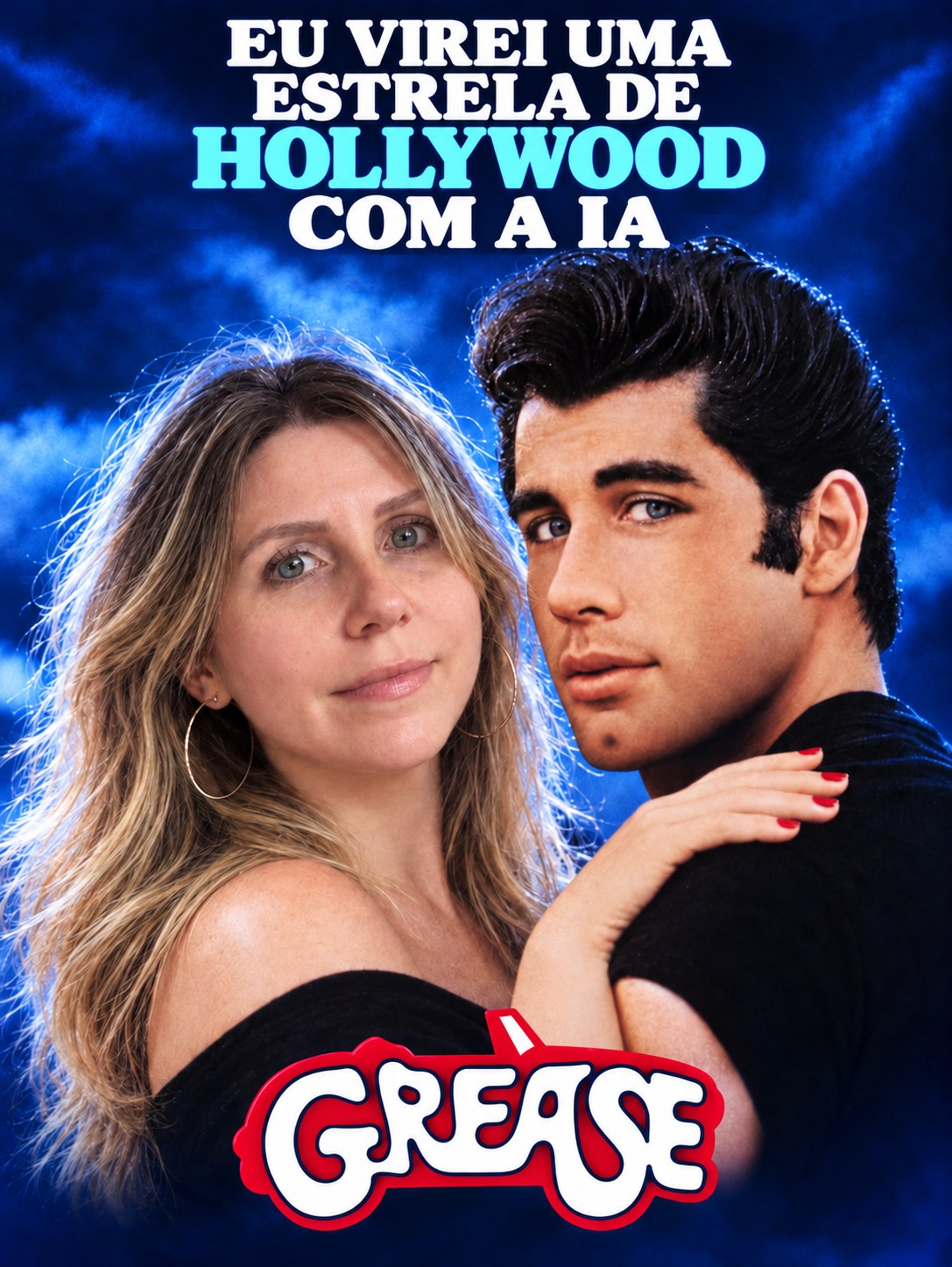
Um aviso prático: os resultados variam de acordo com a cena, a iluminação e as fotos. Assista ao vídeo inteiro e confira os quadros com calma antes de publicar.
1. Escolha uma cena curta
Comece com um trecho de 4 a 10 segundos do filme que você já tem salvo. Prefira uma cena em que o rosto do personagem apareça com clareza, com poucos giros rápidos de cabeça e poucas coisas passando na frente dele.
Use uma cena por tentativa. Antes de começar, anote como identificar o personagem escolhido: a roupa, a cor do cabelo e onde ele está no quadro. Essa descrição vai entrar no prompt.
O trecho do filme é o material de origem. O vídeo narrado que você viu acima é só a demonstração final, depois da edição.
2. Separe suas fotos de referência
Escolha uma foto real e nítida do seu rosto, de frente, com luz natural e sem filtros. Fotos em três quartos e de corpo inteiro são opcionais. Suas fotos reais são a referência principal do seu rosto.
Você pode começar com uma única imagem já caracterizada. A combinação sugerida é: Image1 com você caracterizada como o personagem, Image2 com sua foto real de frente e, se quiser, Image3 de corpo inteiro.
Mais imagens não melhoram o resultado automaticamente. Use fotos da mesma pessoa, com cabelo e visual coerentes entre si. Uma imagem de corpo inteiro gerada por IA pode mostrar o visual que você deseja, mas não documenta suas proporções reais.
3. Crie uma imagem caracterizada
No ChatGPT ou em outro editor de imagens, envie suas fotos e um quadro da cena escolhida. Use o prompt abaixo, trocando [PERSONAGEM] e [FILME].
Revise a semelhança antes de partir para o vídeo. A ideia é manter o figurino do personagem com os seus traços e a sua idade, preservando a cor e o comprimento do seu cabelo e adaptando apenas o penteado.
Acesse os prompts e o arquivo para download
Cadastre seu nome e e-mail uma única vez para liberar os prompts neste navegador. Se já se cadastrou por aqui, o acesso será reconhecido automaticamente.
Acessar os prompts4. Prepare o Genjutsu
Acesse higgsfield.ai e abra o Genjutsu. Selecione o modo Motion transfer, como nas capturas do meu exemplo. Envie o trecho do filme e, pelo botão +, as imagens de referência que escolheu.
Confira os rótulos que a ferramenta atribui a cada arquivo. No meu caso apareceram @Video1, @Image1 e @Image2 (nas etiquetas podem aparecer com espaço, como @Video 1). O prompt precisa usar exatamente os rótulos dos seus envios.
As capturas abaixo são da interface de 9 de outubro de 2026 e podem mudar. Os valores de créditos que aparecem nelas, 56 e 70, são exemplos daquele momento, não preços garantidos.
A documentação oficial do Genjutsu descreve outro modo, o Objects swap. Os limites listados ali não valem automaticamente para o Motion transfer. A recomendação de 4 a 10 segundos é minha, para um primeiro teste.
| Rótulo | O que enviar | Obrigatório? |
|---|---|---|
| @Video1 | O trecho do filme com o personagem escolhido | Sim |
| @Image1 | Sua imagem caracterizada como o personagem | Sim |
| @Image2 | Sua foto real de frente, para o rosto | Recomendado |
| @Image3 | Sua foto de corpo inteiro | Opcional |
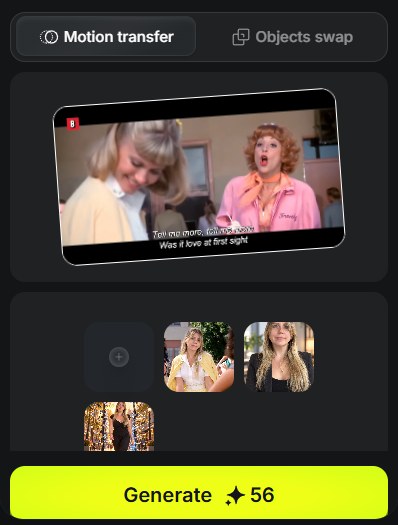
Primeira captura: modo, vídeo de origem, referências e botão de gerar.
- Modo Motion transfer selecionado (não Objects swap).
- Trecho do filme enviado como vídeo de origem.
- Fotos de referência adicionadas pelo botão +.
- Botão Generate, com o custo em créditos daquele momento.
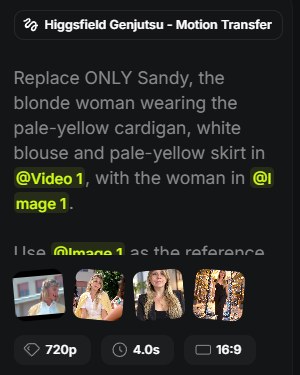
Ainda na primeira captura: o prompt e as configurações de uma geração pronta.
- Modo usado na geração.
- Prompt seletivo: substitui somente a personagem descrita.
- Referências usadas.
- Resolução, duração e formato daquela geração.
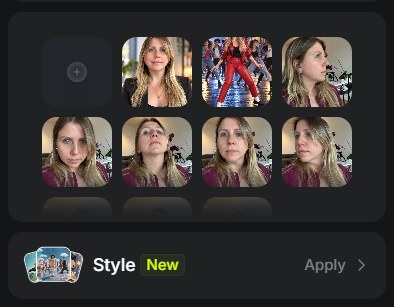
Segunda captura: várias referências enviadas e o campo Style, que é opcional.
- Botão + para adicionar referências.
- Fotos de referência. Mais fotos não garantem um resultado melhor.
- Style é opcional. Para manter a aparência do filme, não aplique estilo.
5. Escreva o prompt do vídeo
O prompt fica em inglês nas duas versões deste guia, porque foi o que usei. Não existe uma regra de que o inglês funcione melhor; você pode adaptá-lo se preferir.
Em resumo, ele pede: troque somente o personagem descrito por mim; use a Image1 para a aparência e o figurino e a Image2 para o rosto; mantenha o figurino original e a cor e o comprimento do meu cabelo; siga os movimentos, expressões e tempo do personagem; não altere as outras pessoas, o cenário, a câmera, os cortes e o tempo; e não acrescente nada.
Na segunda captura aparece um prompt que pede para trocar todos os personagens. Não use esse: ele substitui todo mundo. Para entrar no lugar de uma pessoa só, use o prompt seletivo abaixo.
- Troque [CHARACTER NAME AND VISUAL DESCRIPTION] pelo nome do personagem e uma descrição da roupa e da posição. Exemplo: the woman in the yellow cardigan on the left.
- Se você enviou só a Image1, apague a frase que começa com Use @Image2.
- Se enviou uma foto de corpo inteiro como Image3, acrescente esta frase:
- Os rótulos do prompt precisam ser os mesmos que aparecem nos seus envios.
Acesse os prompts e o arquivo para download
Cadastre seu nome e e-mail uma única vez para liberar os prompts neste navegador. Se já se cadastrou por aqui, o acesso será reconhecido automaticamente.
Acessar os prompts6. Configure e gere
Deixe o Style sem estilo adicional: para manter a aparência do filme, ele não é necessário.
Confira o custo em créditos mostrado no botão Generate antes de clicar. Se a opção 720p estiver disponível, ela é uma boa escolha para o primeiro teste. Depois, clique em Generate.
O tempo de geração e o custo podem variar, e a ferramenta não é gratuita por padrão.
7. Revise o resultado
Assista ao vídeo inteiro e confira: semelhança do rosto, cabelo, movimentos, as outras pessoas, o cenário, os cortes e o áudio.
Se o áudio original mudar, mantenha ou restaure o som do filme na edição. Junte clipes separados apenas depois de aprovar cada um.
Pedir para preservar a cena não garante que todos os pixels fiquem iguais. Por isso a revisão quadro a quadro é importante.
Se algo não sair como esperado
- O rosto não ficou parecido
- Use uma foto de frente mais nítida ou uma imagem caracterizada já aprovada.
- Trocou a pessoa errada
- Descreva o personagem com mais precisão: roupa, cabelo e posição no quadro.
- A imagem se desfigura com o tempo
- Use um trecho mais curto e não aplique estilo adicional.
8. Escolha o seu filme
Agora é a sua vez: escolha a cena favorita, separe suas fotos e salve este guia para seguir passo a passo.

Um olhar da fundadora
A tecnologia fica mais divertida quando realiza um desejo antigo.
Este projeto nasceu de uma vontade de infância. Experimentar com cuidado, revisar com atenção e usar a própria imagem com responsabilidade faz parte do processo.
Marcela Batista · Founder & CEO, Morieli
Conversar com a MorieliO que você quer tornar possível com inteligência artificial?
Na Morieli, começamos entendendo o contexto e o problema que merece atenção. A partir disso, conectamos estratégia, software e inteligência artificial para construir soluções úteis.